
この記事でわかること
- AIサムネイルを作れる主要ツールの特徴と比較(Canva/Adobe Firefly・Express/Microsoft Designer/Midjourney など)
- 目的別のツールの選び方(無料で始める/商用利用で安全に/アート性重視)
- 生成→文字入れ→書き出しの具体的な操作手順(画面キャプチャつき)
- クリック率(CTR)を上げる構図・文字のコツと、著作権・商用利用の注意点
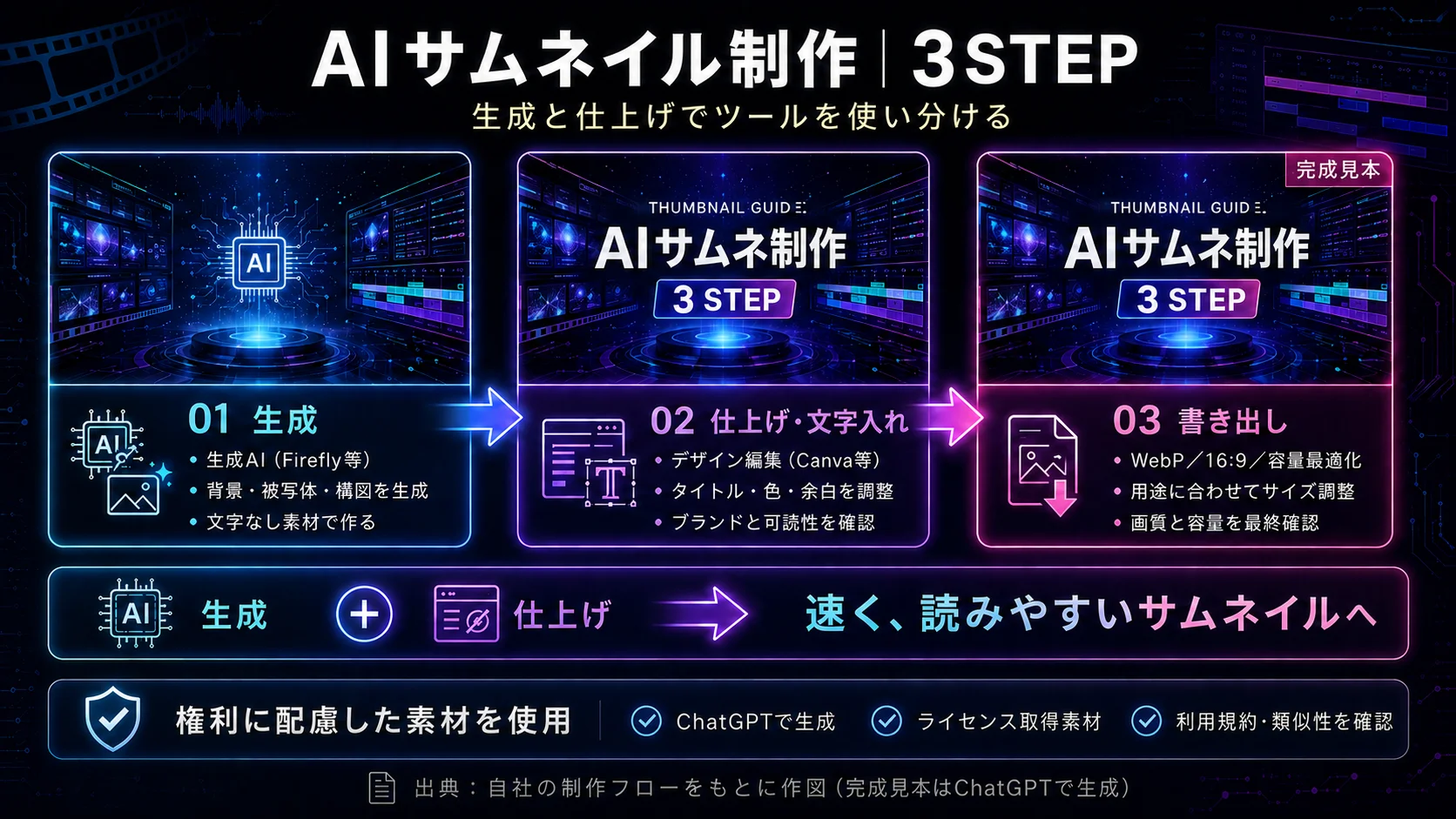
AIサムネイルは「①ツールで背景・ビジュアルを生成 → ②文字・装飾を載せる → ③サイズを整えて書き出す」の3ステップで作れます。まずは無料ツールで十分。商用利用するなら、権利がクリーンなツールを選ぶのが安全です。
AIサムネイル作成ツールは「3タイプ」に分かれる.
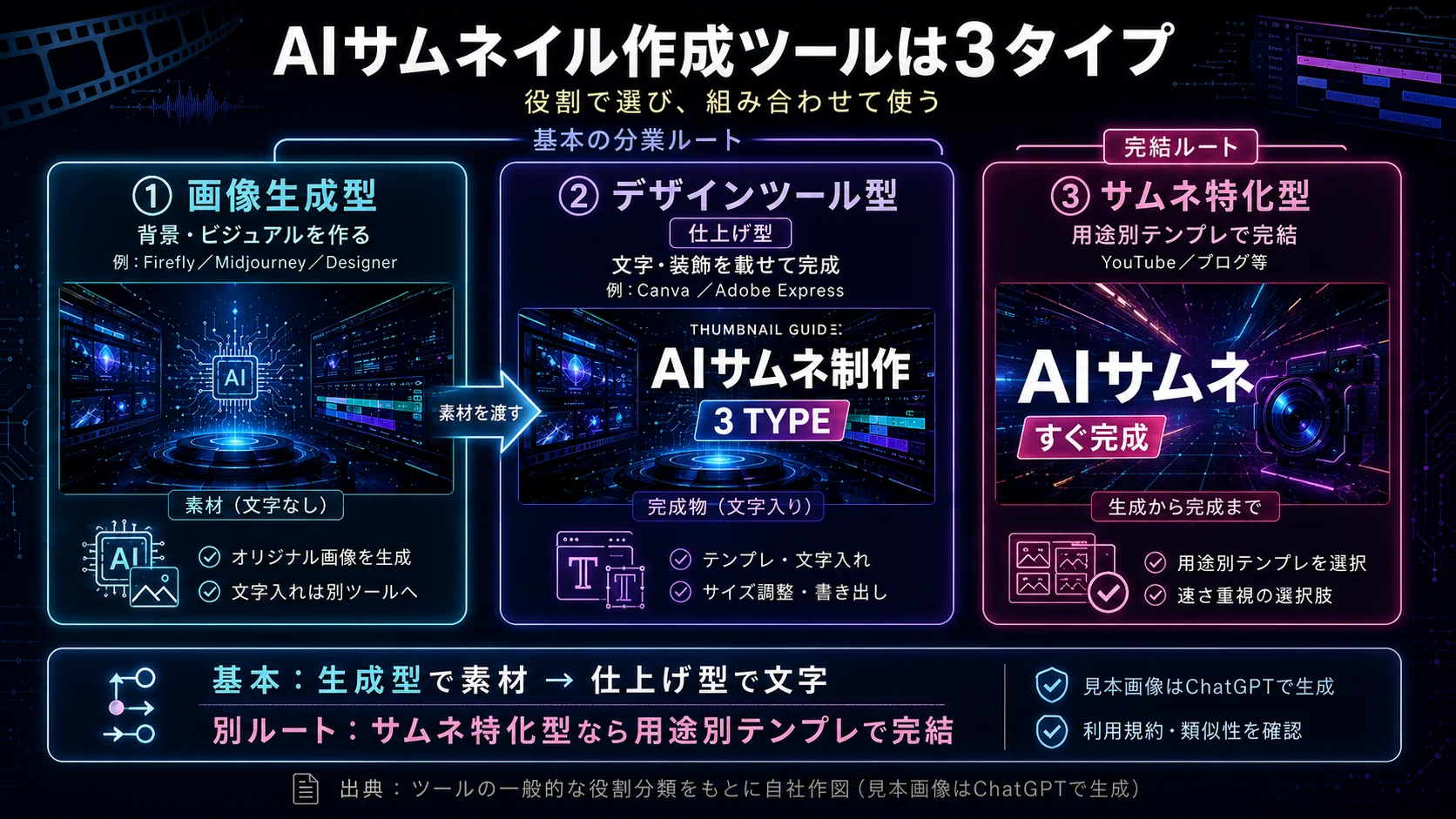
ツール選びの前に、AIサムネイル系ツールが大きく3タイプに分かれることを押さえましょう。役割が違うため、組み合わせて使うのが基本です。
① 画像生成型(背景・ビジュアルを作る)
プロンプト(指示文)から背景やメインビジュアルを生成するタイプ。Adobe Firefly、Midjourney、Microsoft Designer、DALL·E などが該当します。オリジナリティの高い絵作りができる一方、文字入れやレイアウトは別ツールで仕上げるのが一般的です。
② デザインツール型(テンプレ+文字入れで仕上げる)
テンプレート・文字入れ・背景透過・書き出しまでを一気通貫でこなすタイプ。Canva、Adobe Express などが代表格です。生成型で作った素材の“仕上げ”に強く、初心者でも短時間で整えられます。
③ サムネ特化型(用途別テンプレで完結)
YouTube・ブログのアイキャッチなど、用途特化のテンプレートで生成から完結できるタイプもあります。ジャンルに合ったデザインが素早く手に入るのが利点です。
【比較表】AIサムネイル作成ツールの特徴を比較.
代表的なツールを、タイプ・特徴・商用利用の観点で比較します。料金や無料枠は変動するため、目安として捉え、最新は各公式で確認してください。
| ツール | タイプ | 特徴 | 商用利用・料金の目安 |
|---|---|---|---|
| Canva | 仕上げ型 | テンプレ・文字入れ・背景透過・書き出しまで一気通貫。初心者に最適。AI画像生成も搭載 | 無料プランあり/有料は月額課金(要公式確認) |
| Adobe Express | 仕上げ型(+Firefly連携) | Adobeフォント・Stock素材と連携。Firefly生成をそのまま仕上げに使える | 無料プランあり/Creative Cloud連携 |
| Adobe Firefly | 生成型 | 学習データが許諾済み中心で商用利用の安全性が高い。権利重視の本命 | Creative Cloud契約内(要公式確認) |
| Microsoft Designer | 生成型 | テキストから丸ごと生成。手軽さが強み | 無料枠あり(要公式確認) |
| Midjourney | 生成型 | 絵のクオリティ・アート性が高い。凝ったビジュアル向け | 有料プランで商用可(学習データ詳細は非公開) |
※ 上表の料金・無料枠・商用条件は変わりやすい。公開前に各ツールの公式ページで最新を確認し、記事内にも「最新は公式を確認」と明記する。
一次情報の要約
2026年時点では「万能な1ツール」は存在せず、目的で使い分けるのが主流。ビジネス用途では学習データがライセンス済みのAdobe Fireflyが商用安全性で評価され、仕上げ(文字入れ・書き出し)はCanvaが定番とされる。料金・機能・商用条件は各社公式が一次情報。
出典:各種比較記事(2026年)を参考に。Canva / Adobe firefly
目的別のおすすめの選び方
| こんな人は | おすすめの組み合わせ |
|---|---|
| 完全無料で始めたい | 無料の画像生成(Microsoft Designer等)+ Canva無料版で仕上げ |
| 仕事・収益化で安全に使いたい | Adobe Firefly(生成)+ Canva/Adobe Express(仕上げ) |
| アート性の高い絵にしたい | Midjourney(生成)+ Canva(仕上げ) |
あると便利な補助ツール
背景透過:Canva(Pro)や remove.bg など
画像圧縮(WebP・容量最適化):TinyPNG など
フォント:商用可の極太書体(Google Fonts など)を“自分のセット”として固定
AIサムネイルの作り方【手順を画面つきで解説】.
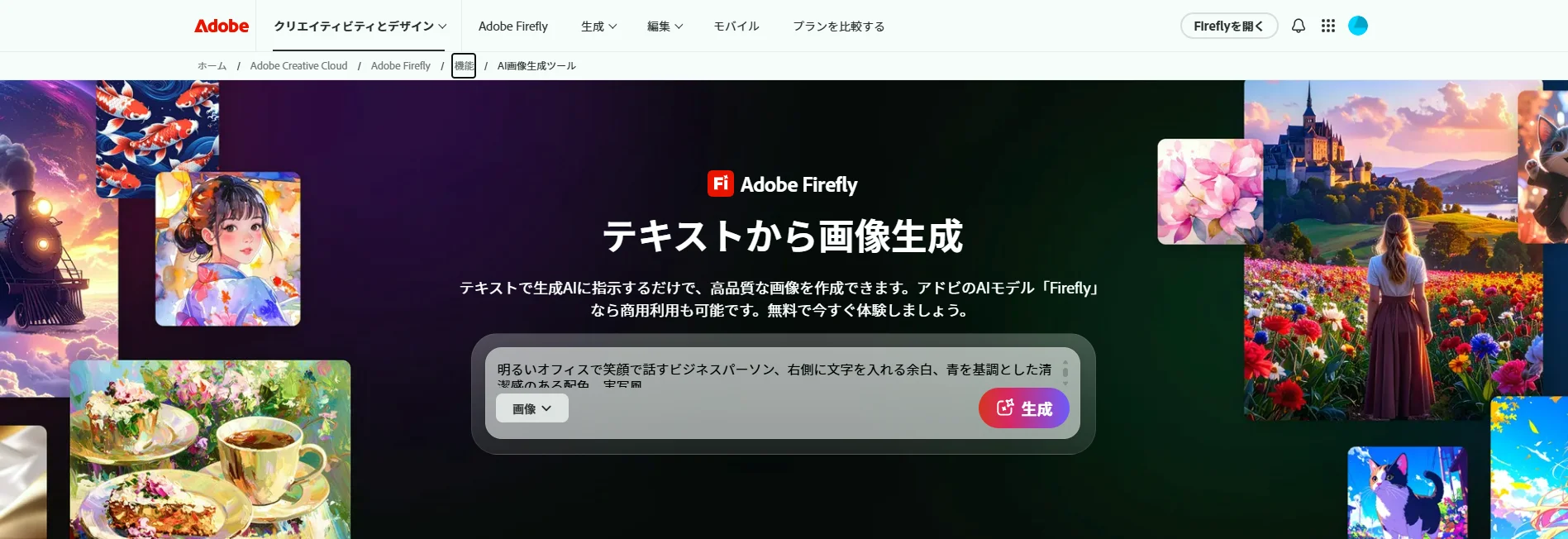
ここからは実際の作り方です。「Adobe Fireflyで生成 → Canvaで仕上げ」を例に、操作の流れを画面つきで解説します(他ツールでも考え方は同じです)。
STEP1:生成ツールで背景・ビジュアルを作る
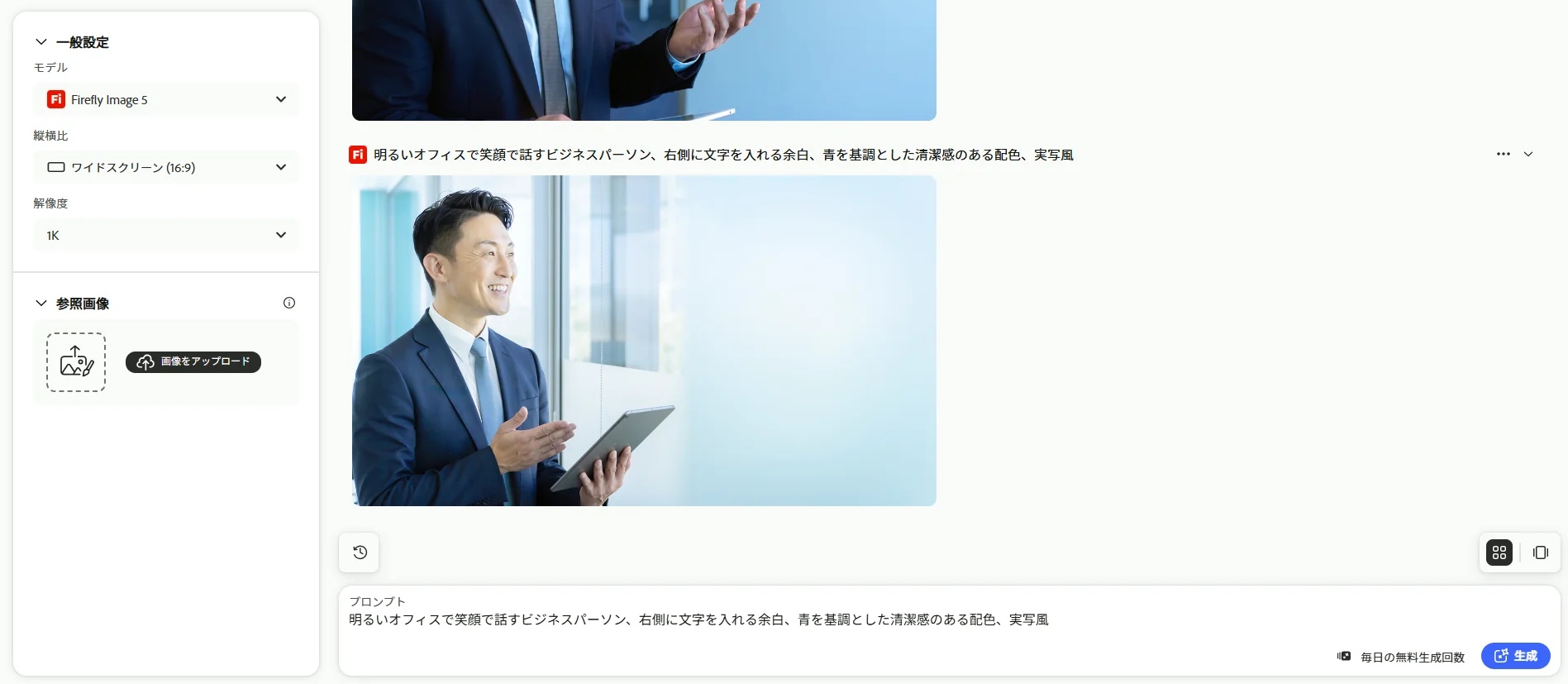
1. 生成ツールを開き、プロンプト入力欄にサムネの雰囲気を入力する(色調・構図・被写体。特定の作家名・作品名は使わない)
2. 縦横比・スタイルを指定して生成する
3. 複数パターンから、文字を載せる余白があるものを選ぶ
プロンプトのコツは、欲しい要素を「被写体+背景+色調+雰囲気」で具体的に伝えることです。
明るいオフィスで笑顔で話すビジネスパーソン、右側に文字を入れる余白、青を基調とした清潔感のある配色、実写風
STEP2:仕上げツールで文字・装飾を載せる
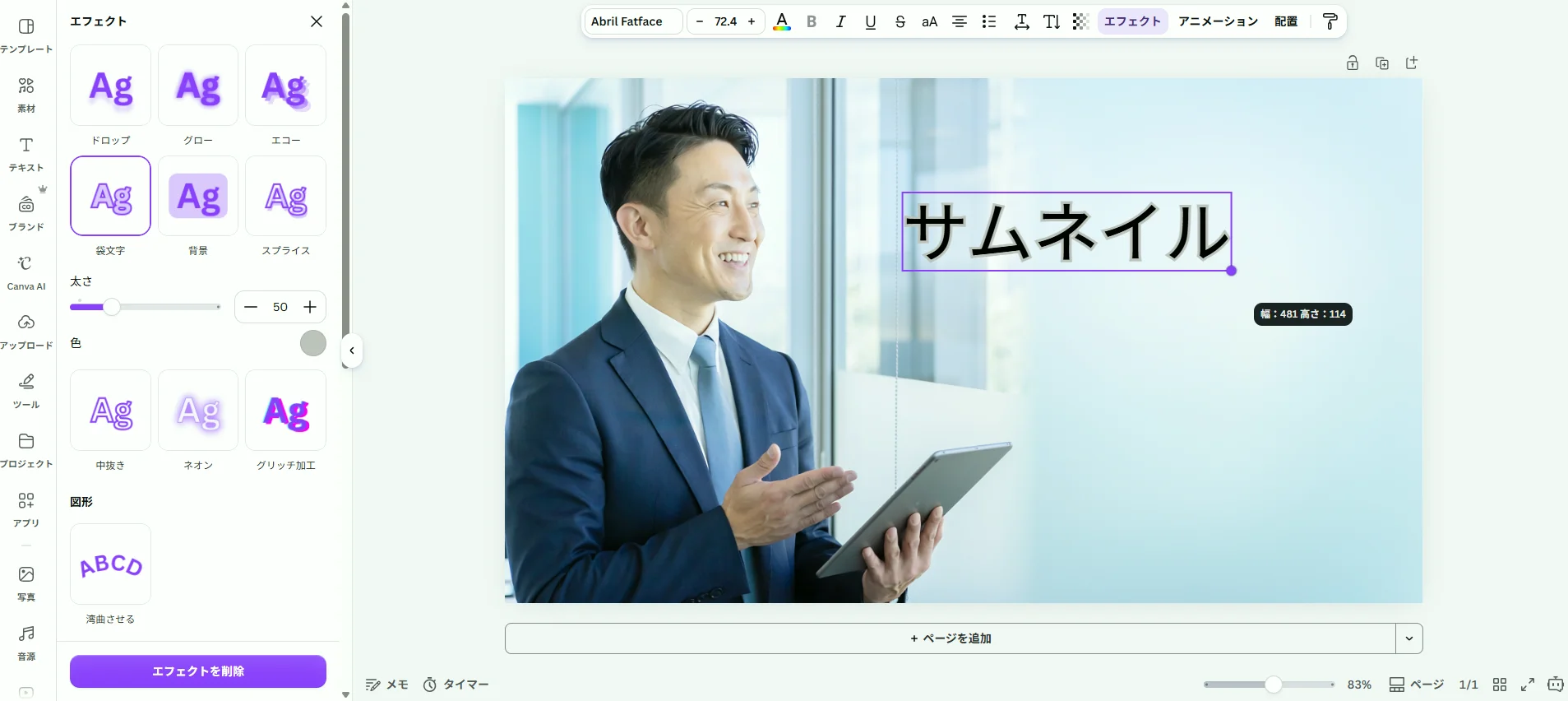
4. 仕上げツール(Canva等)で新規デザインを作成し、生成した背景画像をアップロードする
5. テキストを追加し、短く・大きく・読みやすく配置する
6. 背景と文字のコントラストを確保する(縁取り・帯・影で視認性を上げる)
7. 必要なら人物を背景透過して配置し、装飾(囲み・矢印)を加える
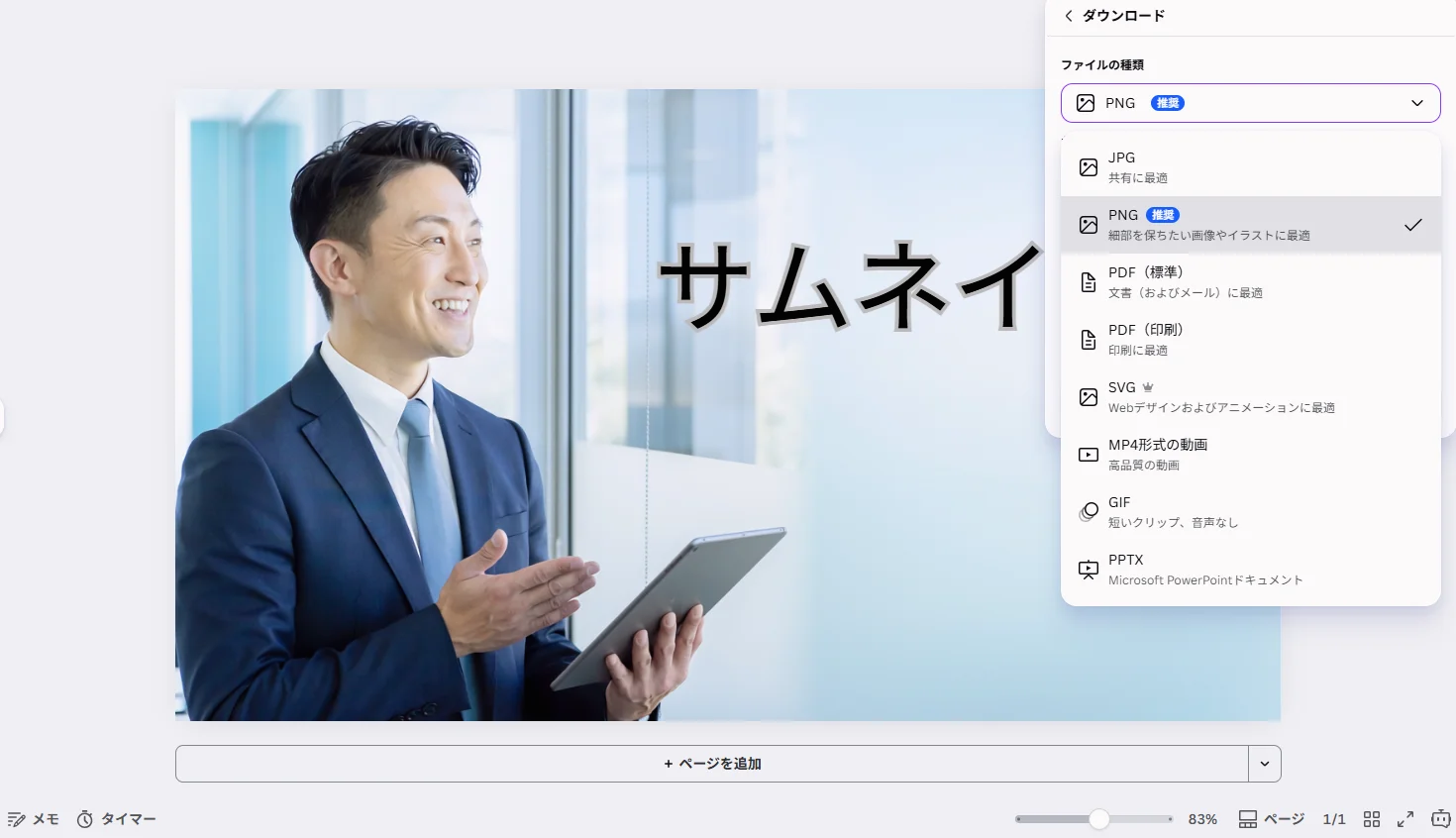
STEP3:サイズを整えて書き出す
用途に合ったサイズで書き出します。SNSやブログでは表示が小さくなるため、縮小しても読める文字サイズにします。書き出し後は圧縮して容量を最適化します。
| 用途 | 推奨サイズ(目安) | 比率 |
|---|---|---|
| YouTube | 1280×720 px | 16:9 |
| ブログのアイキャッチ | 1200×630 px 前後 | 1.91:1 |
| Instagram(正方形) | 1080×1080 px | 1:1 |
| X(旧Twitter)投稿 | 1200×675 px 前後 | 16:9 |
※ 各プラットフォームの推奨サイズは変更されることがある。公開前に最新仕様を確認する。
クリック率(CTR)を上げるサムネイルの作り方のコツ.
同じ内容でも、サムネイル次第でクリック率は大きく変わります。CTRを高める5つのコツを、作り方の観点で解説します。
① 文字は短く・大きく(13文字前後まで)
ひと目で読める情報量に絞ります。伝えたいことを1つに決め、キーワードだけを残します。
② 背景と文字のコントラストを最大化する
縁取り・帯・影で文字を背景から浮かせます。明るい背景には濃い文字、暗い背景には明るい文字が基本です。
③ 視線を集める要素を1つ入れる
人物の顔・矢印・囲みなど、視線を誘導する要素を1つだけ入れます。要素を詰め込みすぎると逆効果です。
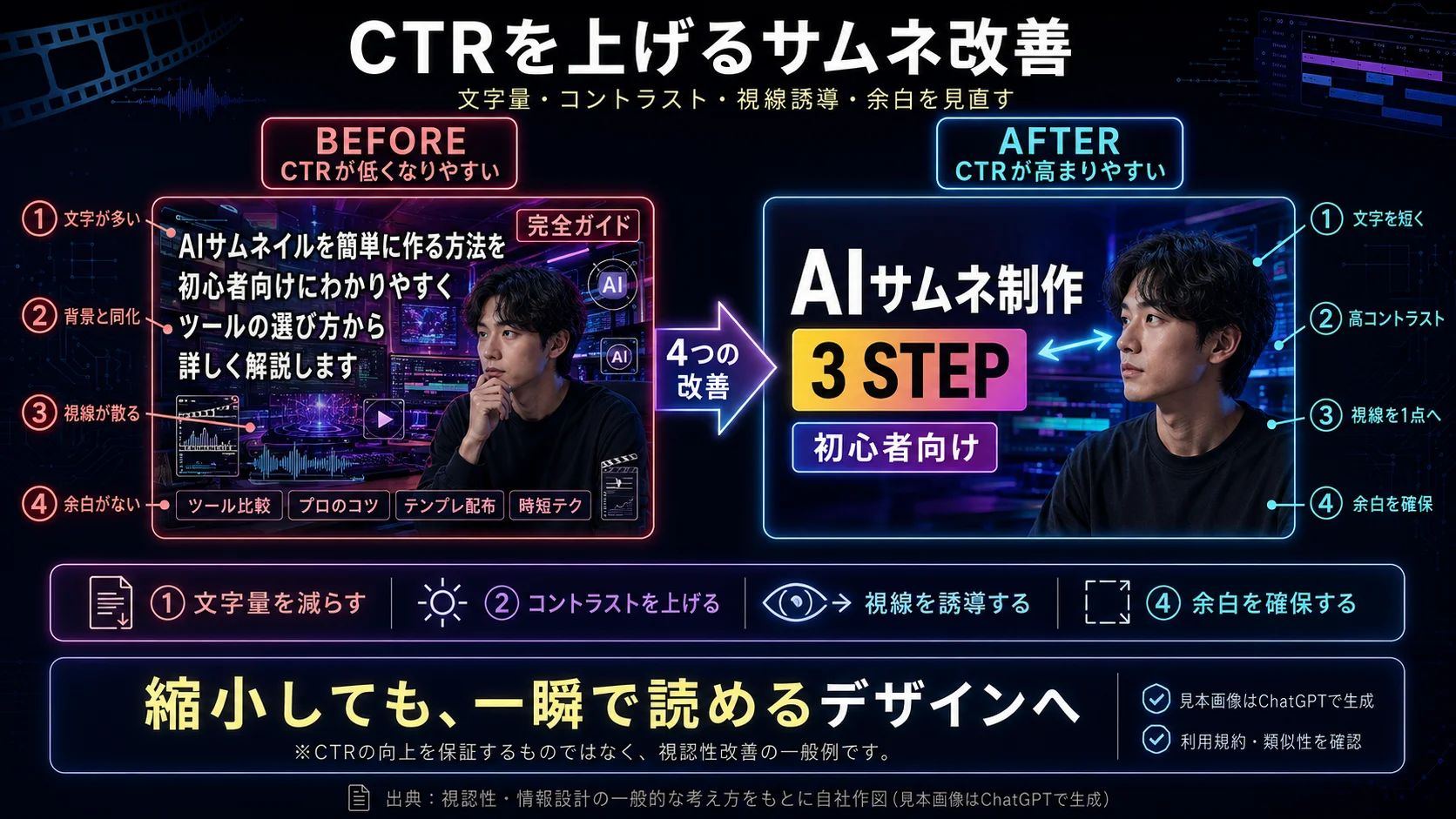
④ 縮小プレビューで最終確認する
実際の表示は小さいため、縮小した状態で読めるか・伝わるかを必ず確認します。スマホ表示のチェックも有効です。
⑤ シリーズでトーンを統一しブランドを作る
色・レイアウト・フォントを統一すると、一覧で自分のコンテンツだと認識されやすくなります。テンプレ化して量産の効率も上げましょう。
関連記事:「AIバナー 制作」「AI 商品画像 生成」へ相互リンク
AIサムネイル作成の注意点(著作権・商用利用).
手軽な一方で、押さえておくべき注意点があります。特に収益化・広告で使う場合は重要です。
著作権・肖像権に注意する
特定のキャラクターや作家の画風に似せるプロンプトは避けます。人物の顔を使う場合は肖像権にも配慮が必要です。生成後は類似チェックを行いましょう。詳細は関連記事へ。
関連記事:「画像生成AI プロンプト 著作権」「AIモデル 肖像権 広告」へ相互リンク
商用利用の可否を確認する
広告・収益化に使う場合は、ツールの商用利用条件を必ず確認します。無料ツールは商用不可・透かしありのこともあります。学習データが許諾済みのツール(例:Adobe Firefly)は商用の安全性が高いとされます。
量産・ブランド統一なら、プロのディレクションが効く.
1枚なら自作で十分ですが、量を作る・ブランドを統一する段階になると、設計とディレクションが効いてきます。
内製で起きがちな課題
毎回テイストがばらつき、ブランドが積み上がらない
量産すると工数がかさみ、担当者が疲弊する
商用利用・著作権の確認が属人的になる
SACに任せるという選択
SAC (SMART AI CREATIVE) by EPOCH は、サムネイルを含むビジュアルを、ブランドトーンを保ちながら権利クリーンに量産します。ツール選定からテンプレ設計、デザインのディレクションごと任せられます。
サムネイルの量産・ブランド統一は、SAC (SMART AI CREATIVE) by EPOCH へ.
よくある質問.
QAIサムネイルは無料で作れますか?
Q商用利用(収益化・広告)で安全なツールは?
QYouTubeのサムネイルのサイズは?
Q生成型と仕上げ型、どちらを使えばいい?
Qクリック率を上げるコツは?
まとめ|ツールを使い分ければ、AIサムネイルは速く・きれいに作れる.
ツールは「生成型」「仕上げ型」「サムネ特化型」の3タイプ。役割で使い分ける
目的別に、無料重視ならDesigner+Canva、商用ならFirefly+Canvaが定番
「生成 → 文字入れ → 書き出し」の3ステップ。CTRは文字量・コントラスト・視線誘導で決まる
商用利用・著作権の確認を忘れない
プロ品質のサムネイル量産は SAC (SMART AI CREATIVE) by EPOCH へ.