
この記事でわかること
- AIでインフォグラフィックを作る5ステップ(整理→構成→生成→デザイン調整→検証)
- Napkin AI・Canva・チャット型の生成AIの役割の違いと使い分け
- そのまま使えるプロンプト例(メッセージ整理・構成・集計)
- AIが数字や文字を誤る問題への具体的な対処法
- 出典表記の書き方と、データを加工したときの書き方
AIでインフォグラフィックを作るときは、「一次情報で確認したデータ」と「一言で言えるメッセージ」を人が先に決め、図解とデザインをAIで速く作るのが基本です。公開前には、図の中の数字を元データと1つずつ照合し、出典を図の中に明記してください。
インフォグラフィック制作の全体像.
インフォグラフィックは、情報を図や数字で視覚的に伝える表現です。見た目のデザインに目が行きがちですが、伝わるかどうかは土台にあるデータとメッセージで決まります。
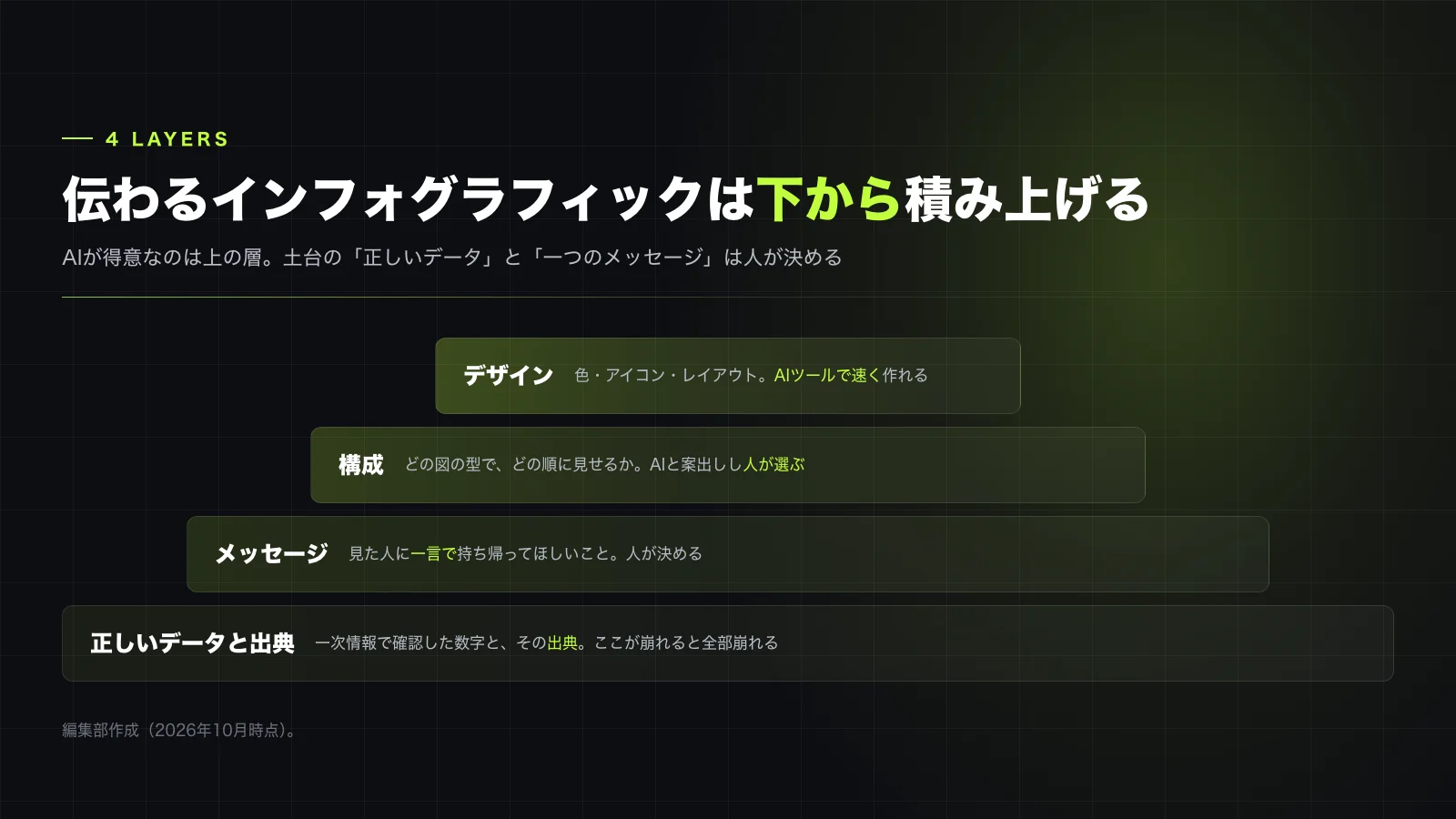
手順は次の5ステップです。
データとメッセージを整理する
使うデータを一次情報で確認し、見た人に一言で持ち帰ってほしいメッセージを決めます。
構成を決める
メッセージを伝えるための図の型(比較・推移・割合・流れなど)と、見せる順番を決めます。
図解生成ツールで作る
文章から図解を作るツールや、テンプレート、グラフ機能を使って形にします。
デザインを調整する
色・フォント・余白・強調を整え、使う場所のサイズに合わせます。
数字と出典を検証する
図の中の数字を元データと照合し、出典を明記します。
ステップ1|データとメッセージを整理する.
データは「一次情報」までさかのぼる
インフォグラフィックに載せる数字は、官公庁の統計、企業の公式発表、調査の原本など、一次情報(最初に発表した組織の資料)で確認します。ニュース記事やまとめサイトの数字は、元の調査とは単位や分母が違って引用されていることがあるためです。
確認するときは、数字そのものだけでなく、次の点もメモしておきます。
- 調査の主体と時期:誰が、いつ調べたか
- 対象と単位:回答したのは「人」か「社」か。何人・何社が対象か
- 分母:その割合は全体に対するものか、特定の回答者に対するものか
- 定義:「導入済み」「利用経験あり」など、言葉の定義
メッセージは一言で
データを集めると、全部載せたくなります。けれども、インフォグラフィックは見た人が一言で持ち帰れることが大切です。「〇〇は3年で2倍になった」「導入の壁は費用より人材」のように、言い切れる一文を先に決めます。そのうえで、その一文を支えるデータだけを選びます。
次のデータから、インフォグラフィックで伝えるメッセージの候補を5つ出してください。

【データ】(表を貼る。調査主体・時期・対象・単位も書く)
【見る人】(例:中小企業の経営者。統計に詳しくない)
【使う場所】(例:SNS投稿用の正方形画像)

ルール:
- 各候補は30字以内の一文で書き、根拠になるデータの行を示す
- データに書かれていないことは推測で足さない。因果関係を断定しない
- 割合を使う場合は、分母が何かを明記する
- 最後に、最も伝わりやすい候補と、その理由を書く
ステップ2|構成を決める.
メッセージが決まったら、それを伝える図の型を選びます。データの種類によって、向いている型はほぼ決まっています。
| 伝えたいこと | 向いている図の型 | 注意点 |
|---|---|---|
| 量の比較 | 横棒グラフ、アイコンの数で表すグラフ | 項目が多いときは大きい順に並べる |
| 推移・変化 | 折れ線グラフ、縦棒グラフ | 期間の区切りを一定にする |
| 割合・構成比 | 帯グラフ、円グラフ(項目が少ないとき) | 合計が100%になるか確認する |
| 手順・流れ | 矢印でつないだステップ図 | ステップ数は多くても7つ程度に |
| 関係・構造 | ピラミッド、ツリー、ベン図 | 重なりや上下に意味があるかを確認 |
| 2つの違い | 左右の対比表 | 比べる観点をそろえる |
構成は、タイトル(メッセージ)→ 主役の図 → 補足の数字 → 出典の順に上から並べるのが基本です。1枚に図を詰め込みすぎると、どれが主役か分からなくなります。
次のメッセージとデータで、インフォグラフィック(縦長1枚)の構成案を3つ作ってください。

【メッセージ】(ステップ1で決めた一文)
【使うデータ】(表を貼る)

- 各案を「上から順に:要素|図の型|載せる数字」で書く
- 主役の図は1つに絞り、補足の数字は3つまで
- 渡したデータ以外の数字は使わない
- 一番下に出典を入れる場所を必ず用意する
ステップ3|図解生成ツールで形にする.
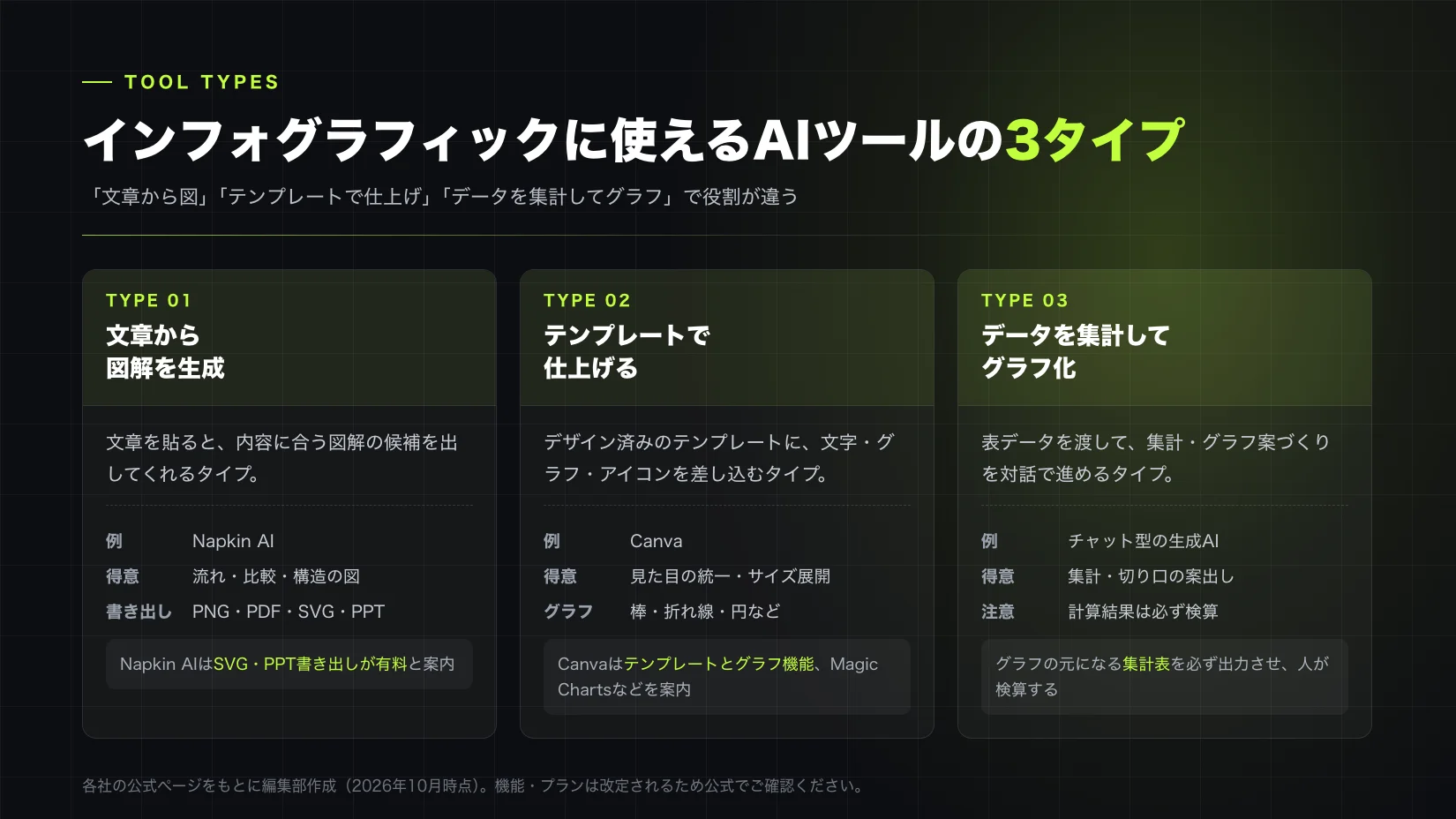
インフォグラフィックに使えるAIツールは、役割で3つのタイプに分けると選びやすくなります。2026年10月時点で各社の公式ページから確認できた内容をもとに整理しました。
文章から図解を生成:Napkin AI
Napkin AIは、貼り付けた文章を分析して、内容に合った図解の候補を生成するツールです。プロンプト(指示文)を書かなくても、文章を選ぶと図の候補が並び、そこから選べる仕組みと案内されています。インフォグラフィック、ダイアグラム、フローチャート、マインドマップ、データチャートなどに対応し、色・フォント・レイアウト・アイコンを後から調整できます。書き出しはPNG・PDF・SVG・PPTに対応し、無料プランではPNGとPDF、PPTとSVGは有料プラン(Plus または Pro)とされています(Napkin AI 公式サイト)。
ステップ2で作った構成の文章をそのまま貼ると、流れ図や比較図のたたき台がすぐに得られます。ただし、出てきた図の型がメッセージに合っているかは、人が判断してください。なお、公式サイトのトップページでは商用利用の条件について詳しい説明が見当たらなかったため、仕事で使う場合は利用規約とプランの条件を確認してください。
テンプレートで仕上げる:Canva
Canvaは、インフォグラフィックのテンプレートを選んで情報を入れる作り方を案内しており、棒グラフ・折れ線グラフ・アイコンで表すグラフ・円グラフなどのグラフ機能も備えています(Canva「インフォグラフィック」)。また、データの可視化を助けるMagic ChartsやMagic Insightsといった機能も案内されています(Canva「AIプレゼンテーション」)。SNS用・資料用などサイズ違いの展開や、ブランドカラーでの統一がしやすいのが利点です。
データを集計してグラフ化:チャット型の生成AI
ChatGPTなどのチャット型の生成AIに表データを渡し、集計や切り口の案出し、グラフ案づくりを対話で進める使い方もあります。ファイルを扱える機能や対応するプランはサービスごとに異なり、変更も多いため、利用前に各サービスの公式ヘルプで確認してください。この使い方で最も大切なのは、グラフの元になった集計表を必ず出力させ、人が検算することです。
添付したデータ(列の意味:A列=〇〇、B列=〇〇)を使って、次の作業をしてください。

1. 〇〇ごとの合計と構成比を集計し、集計表として出力する(計算に使った行数も書く)
2. 「(ステップ1で決めたメッセージ)」を伝えるのに向くグラフの型を2つ提案する
3. 提案したグラフに載せる数字の一覧を、集計表と対応づけて示す

ルール:
- 欠損値や除外した行があれば、件数と理由を明記する
- データにない値を補ったり、推計したりしない
- 割合は小数第1位まで。合計が100%にならない場合は理由を書く
画像生成AIに、インフォグラフィックを丸ごと1枚の画像として描かせるのは避けたほうが安全です。OpenAIは開発者向けガイドで、画像生成モデルの制約として、文字の正確な配置や鮮明さ、構造的なレイアウトで要素を正確に配置することに課題が残ると説明しています(<a target="_blank" rel="noopener noreferrer nofollow" href="https://developers.openai.com/api/docs/guides/image-generation">OpenAI Image generation ガイド</a>)。数字や文字は、デザインツール上でテキストとして載せましょう。
ステップ4|デザインを調整する.
ツールが出した図は、そのままでは強調したい場所がぼやけていることが多いものです。次の順で整えます。
- 強調色は1つ:メッセージに関わる数字や棒だけに色を付け、他はグレーにする
- 文字は大きく、少なく:スマートフォンで見たときに読めるか確認する
- アイコンの意味をそろえる:同じ意味には同じアイコン、テイストも統一する
- 使う場所のサイズに合わせる:SNSは正方形や縦長、資料は16:9など
- ブランドに合わせる:会社の色・フォントがあれば最優先で使う
サムネイルやSNS用画像のデザインの考え方はAIでサムネイルを作る方法の解説記事も参考になります。
ステップ5|数字と出典を検証する.
AIが数字や文字を誤る主なパターン
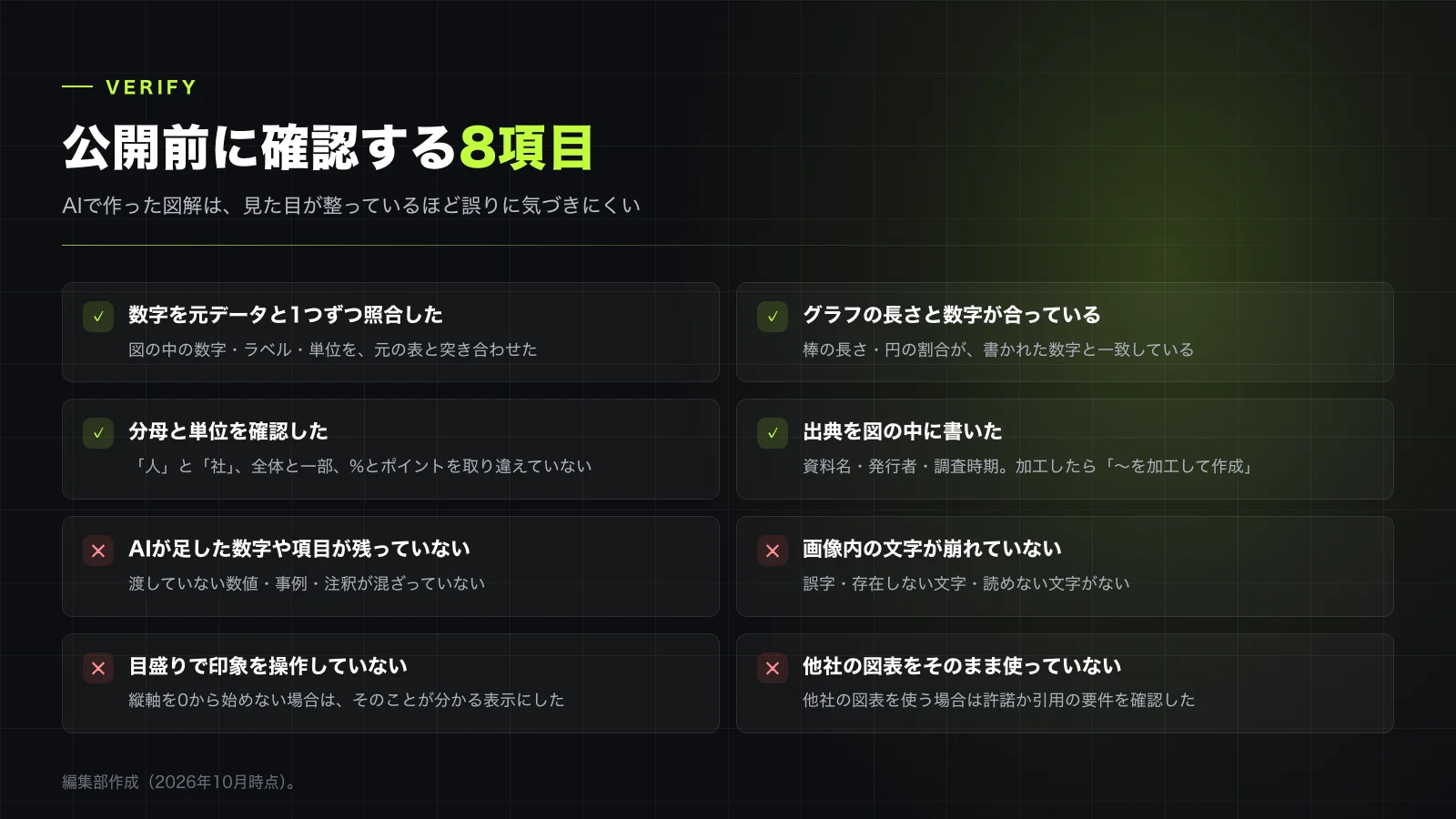
- 数字の書き換え:元データと違う数字が図に入る。桁の誤り、四捨五入のずれ
- 見た目と数字の不一致:棒の長さや円の割合が、書かれた数字と合っていない
- 項目の追加:渡していない項目や「その他」、もっともらしい注釈が足される
- 文字の崩れ:画像として生成した場合に、誤字や存在しない文字が出る
- 分母・単位の取り違え:「人」と「社」、%と%ポイント(割合どうしの差)の混同
対処:照合を「仕組み」にする
- 元データの表と完成図を横に並べ、数字を1つずつチェックを付けながら照合する
- グラフはツールのグラフ機能で数値から描く(手で長さを調整しない)
- 作った人とは別の人が検証する
- 一次情報で確認できなかった数字は載せない
出典表記の書き方
出典は、図の欄外ではなく図の中(一番下)に書くのがおすすめです。インフォグラフィックは画像だけがSNSなどで単独で広がることが多く、記事本文に書いた出典は一緒に伝わらないためです。
書き方は、政府統計の総合窓口(e-Stat)の利用規約が参考になります。e-Statでは出典の記載を求め、記載例として「出典:「○○調査結果」(A省)」のような形を示しています。また、データを編集・加工した場合は、出典に加えて「「○○調査結果」(A省)を加工して作成」のように加工したことを示すよう求めており、加工した情報を国が作成したかのように公表することを禁じています(e-Stat 利用規約)。
| ケース | 出典表記の例 |
|---|---|
| そのまま使った | 出典:〇〇省「〇〇調査」(2026年) |
| 集計し直した・グラフ化した | 〇〇省「〇〇調査」(2026年)を加工して作成 |
| 複数の資料を組み合わせた | 〇〇省「〇〇調査」、〇〇協会「〇〇白書」をもとに編集部作成 |
| 自社で調べた | 自社調べ(〇年〇月、全国の〇〇〜〇〇代〇〇人を対象にインターネットで実施) |
自社調査の場合は、調査時期・対象・人数・方法を書いておくと、見た人が数字の重みを判断できます。他社が作った図表をそのまま使う場合は、データの出典とは別に、図表のデザインそのものの権利に注意が必要です。引用のルールは生成AIと引用のルールの解説記事、AI生成物の著作権の基本はAI生成物の著作権の解説記事で解説しています。
よくある質問.
QAIにインフォグラフィックを丸ごと作らせてもよいですか?
QNapkin AIとCanvaはどう使い分ければよいですか?
Qグラフの数字が元データと合わないのはなぜですか?
Q出典はどこに、どう書けばよいですか?
Q他社の調査データを使ってもよいですか?
まとめ|AIで「速く」、人が「正しく」.
- 手順は整理→構成→生成→デザイン調整→検証の5ステップ
- 土台の一次情報のデータと一言のメッセージは人が決める
- ツールは文章から図解・テンプレートで仕上げ・データを集計の3タイプで使い分ける
- 数字や文字は画像に描かせず、テキストとグラフ機能で載せる
- 公開前に元データと1つずつ照合し、出典を図の中に書く。加工したら「加工して作成」
※ 本記事は一般的な情報提供であり、法的助言ではありません。個別の案件については弁護士等の専門家にご確認ください。記載は2026年10月時点の情報です。
データを伝わる図解に変える仕組みづくりを、AI活用と検証フローの両面からご支援します.