この記事でわかること
- AIでプレゼン資料を作る5ステップと、各ステップでAIに任せる範囲
- 構成づくりに使えるプロンプト例(そのまま使えます)
- Gamma、PowerPoint の Copilot、Google スライドの Gemini、Canva の公式で確認できる機能
- 図解・画像・デザイン統一のコツ
- 社外資料での注意点(機密情報の入力、画像の権利、数字の確認)
AIでプレゼン資料を作るときは、スライドを生成する前に「構成」を固め、生成した下書きは必ず人がファクトチェックすることが基本です。ツールは、最終的にどこで仕上げるか(PowerPoint・Googleスライド・ブラウザ)で選ぶと迷いません。
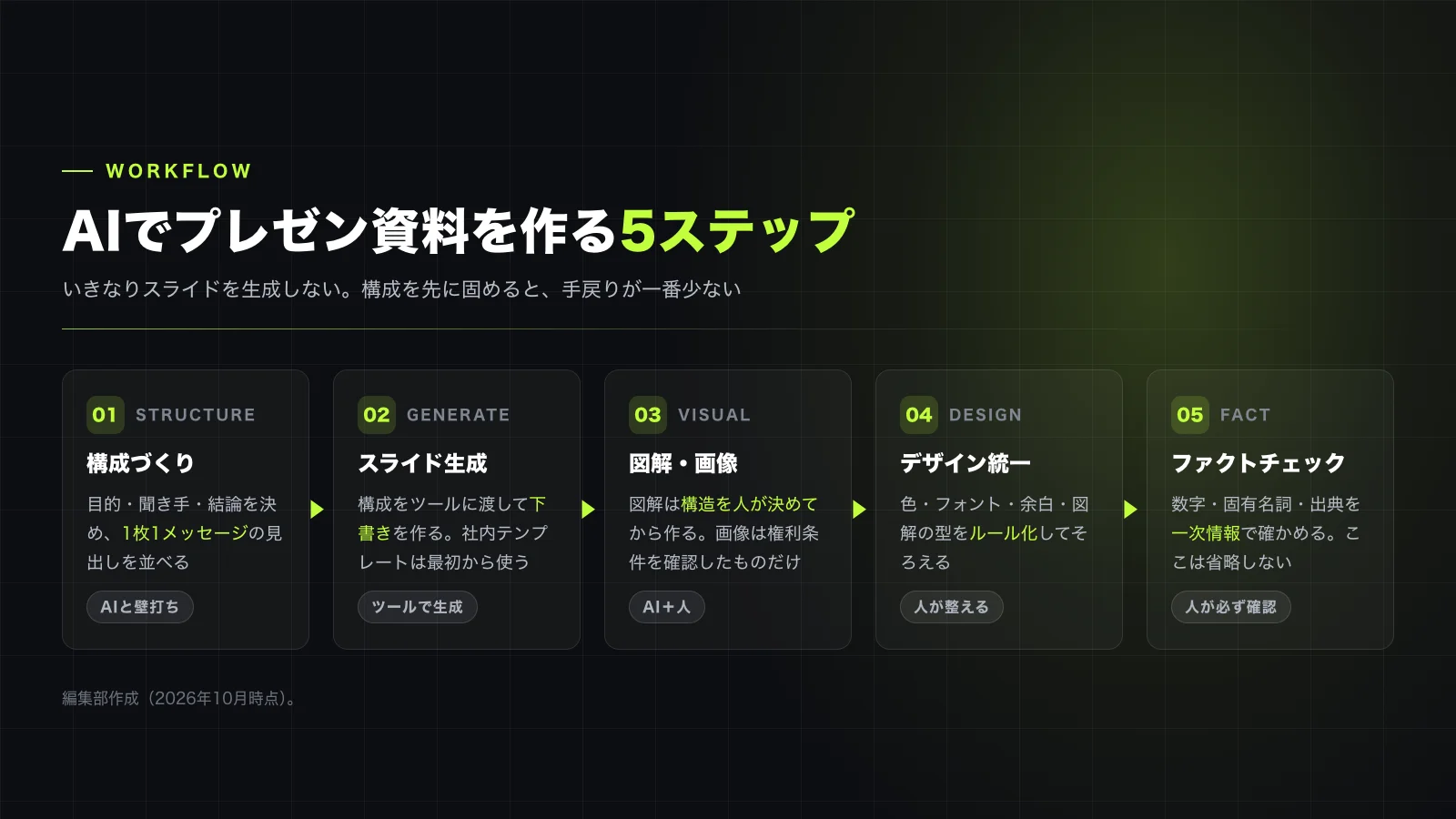
AIでプレゼン資料を作る5ステップ.
AIのスライド生成ツールは、テーマを渡すだけでも見た目の整った資料を出してくれます。けれども、それは「誰に・何を決めてもらうための資料か」をAIが推測して作った資料です。聞き手や目的が違えば、必要な構成はまったく変わります。
そのため、本記事では構成づくり → スライド生成 → 図解・画像 → デザイン統一 → ファクトチェックの順で進めることをおすすめします。順番を守ると、生成のやり直しや、最後に全体を作り直す手戻りが減ります。
ステップ1|構成をAIと固める.
構成づくりは、チャット型の生成AIがもっとも力を発揮する工程です。ポイントは、いきなり「構成を作って」と頼むのではなく、目的・聞き手・結論・使える材料を先に渡すことです。
構成を作る前に決める4つのこと
- 目的:この資料で相手に何をしてほしいか(承認、発注、理解など)
- 聞き手:役職、前提知識、気にしていること
- 結論:一文で言えるか。言えなければ資料はまだ作れない
- 材料:使ってよい事実・数字・事例。AIに渡すのはここに書いたものだけにする
そのうえで、スライド1枚ごとに「言いたいこと」を1文で書いた見出しを並べます。見出しだけを読んで話が通じれば、構成は完成です。資料の世界では1枚1メッセージが基本とされます。
あなたは経験豊富なプレゼン資料の編集者です。次の条件で、プレゼン資料の構成案を作ってください。

【目的】(例:来期の広告予算の増額を役員会で承認してもらう)
【聞き手】(例:役員5名。マーケティングの専門家ではない。費用対効果を重視)
【結論】(例:SNS広告に予算を寄せると、獲得単価を下げられる見込みがある)
【使ってよい材料】(数字・事実を箇条書きで。ここにない数字は使わない)
【枚数・時間】10枚前後/発表10分

出力ルール:
- 各スライドを「No.|見出し(言いたいことを1文で)|載せる要素(グラフ・表・図など)」の表で書く
- 最初の2枚で結論と判断してほしいことを示す
- 材料にない数字・事例・効果は書かない。必要なら「要確認:〇〇のデータ」と書く
- 最後に、聞き手から出そうな質問を3つと、答えるのに必要な材料を挙げる
プロンプトの書き方の基本はプロンプトの書き方の解説記事で詳しく紹介しています。
ステップ2|スライド生成ツールで下書きを作る.
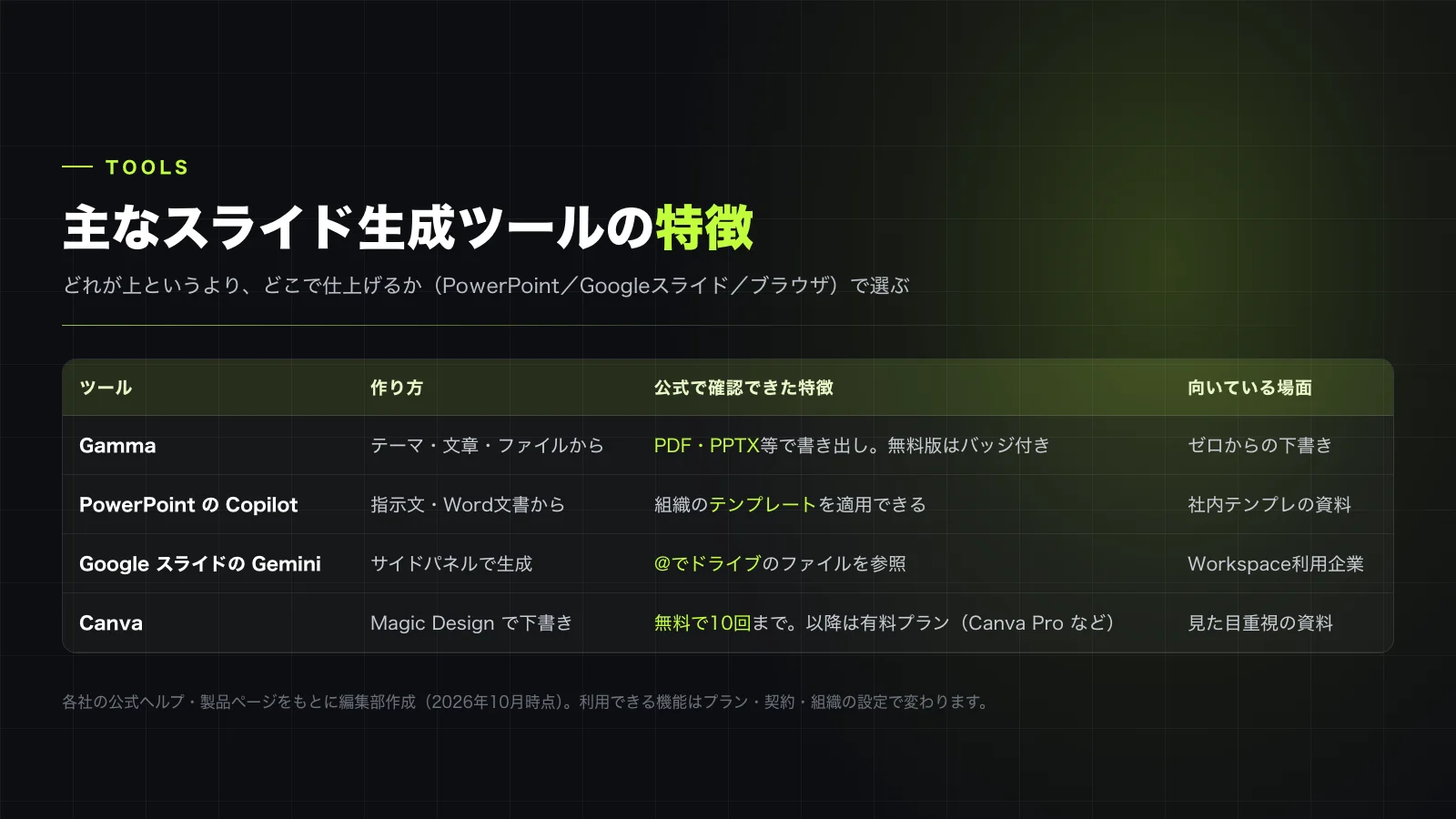
構成が固まったら、スライド生成ツールに渡して下書きを作ります。2026年10月時点で、主なツールの公式ヘルプ・製品ページから確認できた内容を整理しました。料金や回数の上限はプランで変わり、改定も多いため、本記事では料金の記載を控えています。導入前に公式ページで確認してください。
Gamma
ブラウザで使うスライド生成ツールです。現在はAIエージェントとの対話で作るのが標準で、作りたいものを伝え、いくつかの質問に答えると下書きができあがります。従来の生成画面(Use classic generator)では、テーマを入れて下書きを作る「Generate」、手元の文章を貼って整える「Paste」、既存のファイルやURLを取り込む「Import」を選べると案内されています(Gamma ヘルプ)。ステップ1で作った構成を対話で渡すか、従来画面の「Paste」で貼ると、話の筋を保ったまま下書きにできます。
書き出しはPDF・PNG・PowerPoint(PPTX)に対応し、Googleスライドで使う場合はPPTXを書き出してアップロードします。無料プランのワークスペースで書き出すと、PDFとPPTXに「Made by Gamma」のバッジが付くと説明されています(Gamma ヘルプ「書き出し」)。社外資料に使うならプランを確認しておきましょう。
PowerPoint の Copilot
PowerPointの中で、指示文からプレゼンテーションを作成できます。Copilotが聞き手や長さ、デザインの方向性を質問してくることもあります。Word文書をもとに作ることもでき、Wordの見出しスタイルで文書を整理しておくと、Copilotが構造を理解してスライドに分けやすいとされています。組織の標準テンプレートから始めると、そのテーマとデザインを保ったまま作成できます(Microsoft サポート)。Copilotを使えるかどうかは、契約しているMicrosoft 365のプランと、法人の場合は組織の設定によって変わります。
Google スライドの Gemini
サイドパネルから、現在のテーマに合わせた新しいスライドの生成、画像の生成、文章の作成・書き換え、プレゼンテーションの要約ができます。「@」でGoogleドライブのファイルを参照し、その内容をもとにスライドを作ることもできます。利用には対象のGoogle Workspace または Google AI のプランが必要です(Google ドキュメント エディタ ヘルプ)。なお、同じヘルプでは、Geminiで生成した画像はGoogleスライドの中でのみ使えると説明されています。社外資料では、スライドから画像だけを取り出してWebサイトや印刷物など別の用途に流用しないよう注意してください。
Canva
「Magic Design for Presentations」で、指示文からアウトラインと内容の入ったスライドの下書きを作れます。文章の書き換えやスピーカーノートの作成には Magic Write、データの可視化には Magic Charts などの機能も案内されています。Magic Design は無料で10回まで使え、それ以上は Canva Pro が必要とされています(Canva「AIプレゼンテーション」)。
ツールを選ぶときは「最終的にどこで仕上げ、どの形式で渡すか」から逆算すると失敗が少なくなります。取引先にPowerPointで渡す必要があるのに、ブラウザ専用のツールで凝った装飾をすると、書き出し後にレイアウトやフォントが崩れて直す手間が増えます。
ステップ3|図解と画像を入れる.
図解は「構造」を人が決めてから作る
プレゼン資料で伝わりやすさを左右するのは図解です。ただし、図解のツールに丸投げすると、内容と関係のない矢印や、意味のない円の重なりが出てくることがあります。先に何と何の関係を見せたいのか(流れ・比較・階層・割合など)を決め、それに合う型を選びます。
- 流れ:手順、業務フロー → 矢印でつないだステップ図
- 比較:AとBの違い → 2列の対比表
- 階層・構成:全体と要素 → ピラミッド、ツリー
- 数量:推移や割合 → 棒グラフ、折れ線グラフ(円グラフは項目が少ないときだけ)
文章から図解の候補を作るツール(Napkin AI など)や、Canva・Googleスライドの図形機能を使うと、型が決まった後の作業を短縮できます。図解を1枚の資料として作り込む手順はAIインフォグラフィックの作り方の解説記事で詳しく紹介しています。
画像は権利条件を確認したものだけ使う
イメージ画像を生成AIで作る場合は、利用しているツールとプランで商用利用が認められているかを確認します。また、画像生成AIは文字を正確に描けないことがあります。OpenAIも開発者向けガイドで、文字の正確な配置や鮮明さにはまだ課題があると説明しています(OpenAI Image generation ガイド)。スライドの文字は画像の中に描かせず、テキストとして載せましょう。商用で使える画像生成AIの見極め方は商用利用で安全な画像生成AIの選び方をご覧ください。
次のスライドの見出しと本文を読んで、図解の案を3つ出してください。

【見出し】(例:AI導入で、制作の工程は5つに整理できる)
【本文】(スライドに載せたい内容を貼る)

- 各案は「図の型(流れ/比較/階層/数量など)|配置する要素|矢印や強調の意味」で書く
- 本文にない要素や数字は追加しない
- 聞き手が3秒で要点をつかめるかを基準に、おすすめを1つ選ぶ
ステップ4|デザインを統一する.
AIで作ったスライドは、1枚ずつはきれいでも、資料全体で見ると色やフォント、図解のスタイルがばらつきがちです。複数のツールを組み合わせた場合や、複数人で分担した場合は特にそうです。最後に次のルールでそろえます。
| 項目 | そろえ方 | よくある崩れ |
|---|---|---|
| 色 | メイン1色+強調1色+グレー。会社のブランドカラーがあれば最優先 | 生成のたびに配色が変わり、強調色が増えていく |
| フォント | 見出し・本文の2種類まで。サイズの段階も決める | 書き出し後に別のフォントへ置き換わる |
| 余白とレイアウト | 上下左右の余白、タイトルの位置を固定する | 文字量に合わせてレイアウトが毎回変わる |
| 図解の型 | 矢印・枠・アイコンのスタイルを1種類に | ツールごとに図解のテイストが違う |
| 表記 | 数字の全角・半角、単位、用語を統一する | 「生成AI」「GenAI」など表記が混在する |
社内テンプレート(スライドマスター)がある場合は、生成の最初からそれを使うのが一番の近道です。PowerPointのCopilotは組織のテンプレートやブランドキットを適用できると案内されています。Gammaで作ったスライドをGoogleスライドに取り込むと、埋め込みフォントが置き換わり見た目が変わる場合があるとGammaのヘルプにも記載があるため、変換後の確認は欠かせません。
ステップ5|ファクトチェックと社外資料の注意点.
AIで作った資料で最も注意したいのは、それらしく見える誤りです。生成AIは、構成の流れに合わせて数字や事例、ツールの機能説明を補ってしまうことがあります。どのツールで作った場合でも、AIの出力は「下書き」と位置づけ、公開・提出の前に人が確認する工程を必ず残してください。
数字・固有名詞・出典の確認手順
- 資料中の数字・年・割合・社名・製品名に印をつける
- それぞれ一次情報(官公庁・企業の公式発表・調査の原本)にさかのぼる
- 調査の対象・単位・分母(「人」か「社」か、全体か一部か)を確かめる
- 確認できなかったものは、削るか「未確認」と明記する
- スライドに出典(資料名・発行者・年)を書く
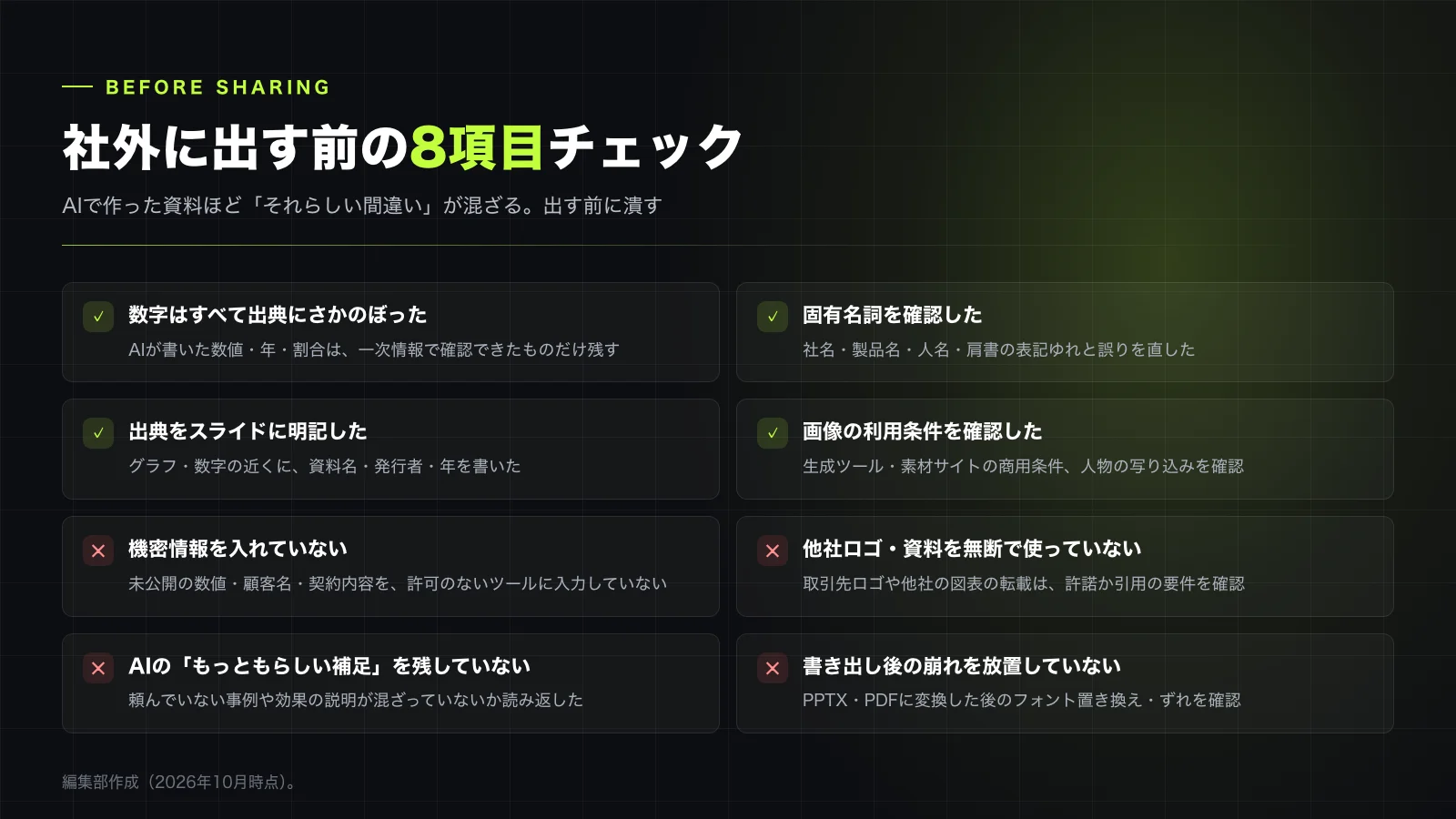
社外資料で特に気をつける3つのこと
- 機密情報の入力:未公開の業績、顧客名、契約内容などを、会社が利用を認めていないAIツールに入力しないことが原則です。法人向けプランかどうか、入力データが学習に使われない設定になっているかを確認し、社内ルールに沿って使います。ルールづくりは社内ガイドラインの作り方の解説記事を参考にしてください
- 画像の権利:生成画像の商用条件に加え、他社のロゴや取引先の資料、ネット上の図表を貼る場合は、許諾を得るか、引用の要件を満たす必要があります。引用のルールは生成AIと引用のルールの解説記事で解説しています
- 数字の確認:社外の人は、資料の数字をそのまま社内に持ち帰り、意思決定に使います。数字の誤りは信頼を大きく損ないます。AIが書いた数字は「下書き」と考え、すべて一次情報で確かめてください
提出前の最終確認
Checklist- 見出しだけを読んで、話の筋が通る
- 最初の2枚で、結論と相手にお願いしたいことが分かる
- 数字・固有名詞はすべて一次情報で確認し、出典を書いた
- 使っている画像・アイコン・フォントの利用条件を確認した
- 機密情報や個人情報が、ノート欄や非表示スライドにも残っていない
- PDF・PPTXなど、渡す形式に書き出した状態で崩れを確認した
よくある質問.
QAIで作ったプレゼン資料を、そのまま社外に出してもよいですか?
Qどのツールを選べばよいですか?
Q社内の数字をAIに入力しても大丈夫ですか?
QAIで作った画像をスライドに使うとき、何を確認すればよいですか?
Q生成されたスライドのデザインがばらばらになります。
まとめ|AIは「下書きの速度」を上げ、人は「中身の正しさ」を担う.
- 手順は構成づくり→スライド生成→図解・画像→デザイン統一→ファクトチェックの5ステップ
- 構成は目的・聞き手・結論・材料を先に渡し、1枚1メッセージで並べる
- ツールは最終的にどこで仕上げるかで選ぶ。料金・機能はプランで変わるため公式で確認
- 図解は構造を人が決めてから。画像は権利条件を確認したものだけ
- 社外資料は機密情報・画像の権利・数字の3点を必ず確認する
生成AIを業務に広げる全体の進め方は、生成AIの企業導入の解説記事もあわせてご覧ください。
※ 本記事は一般的な情報提供であり、法的助言ではありません。個別の案件については弁護士等の専門家にご確認ください。記載は2026年10月時点の情報です。
AIを使った資料づくりの型と社内ルールを、実際の業務に合わせて整えます.